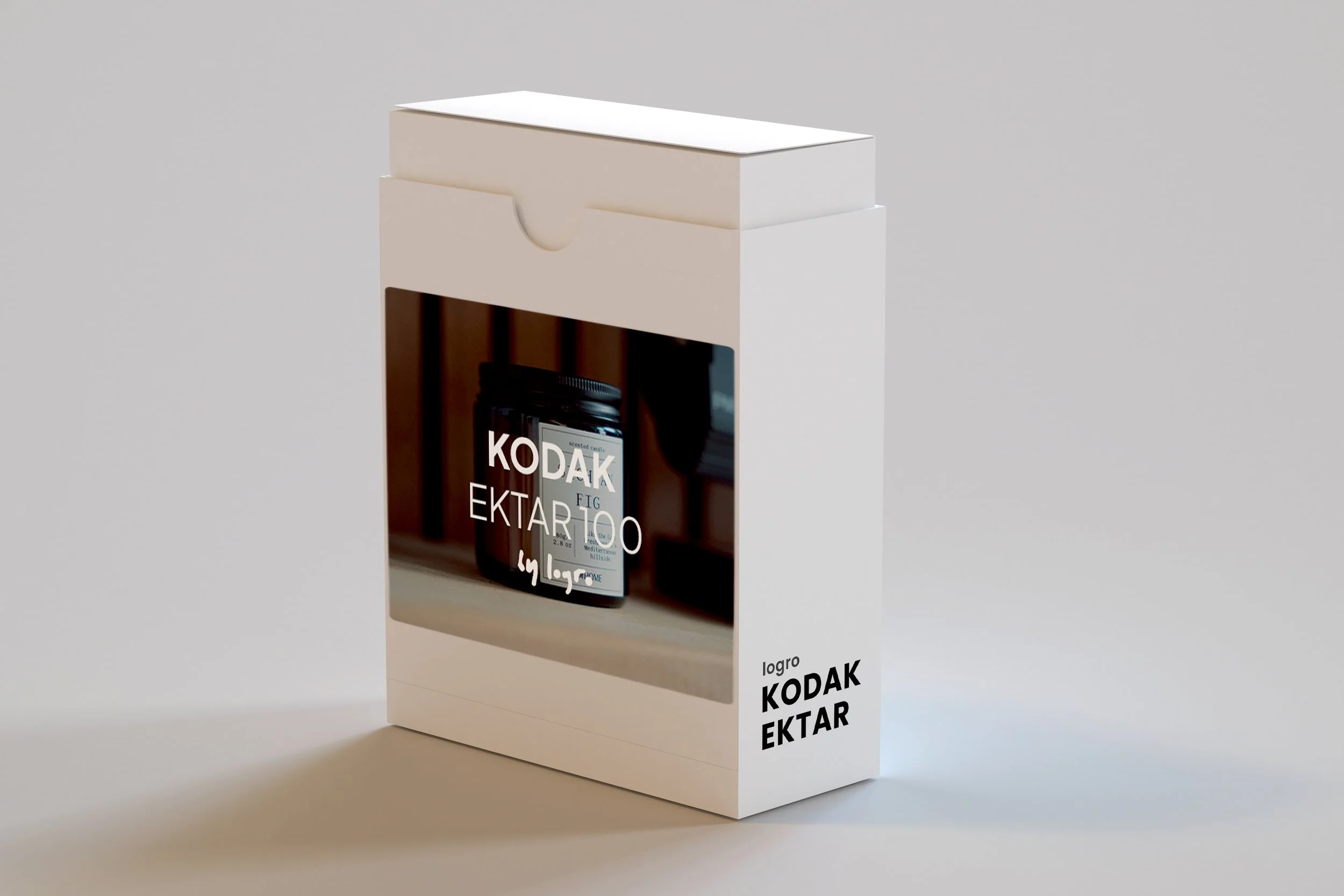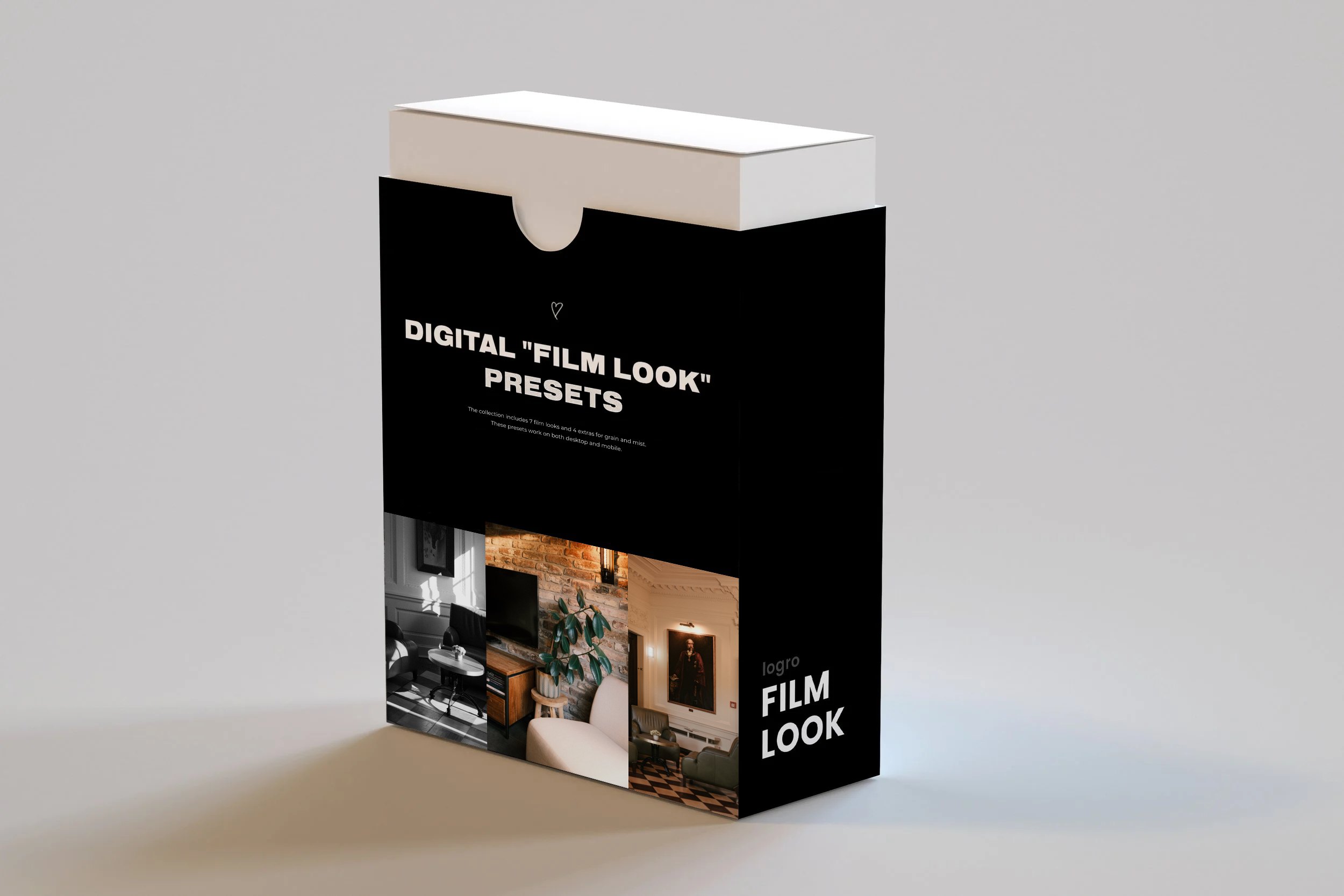
Digital Film LookLightroom Presets für den analogen Film Look
Elf Lightroom-Presets für den analogen Look: sieben Filmlooks von natürlich über warm bis Schwarzweiß, dazu vier Extras für Filmkorn und den Mist-Effekt.
Sofort-Download · Erneut laden über dein Konto
Setup-Guide (PDF) ansehenMeine Foto-Looks in einem Paket. Sieben Filmlooks für Reisen, Städte, Interior und Alltag: Neutral als ruhige Basis, Kodak Gold 200 warm und golden, Kodak Ektar 100 satt und tief, Classic Neg warm und nostalgisch, Pro 400H weich und pastellig, dazu HP5 und Black & White für Schwarzweiß. Obendrauf vier Extras, zwei Kornstärken und zwei Stufen Mist-Effekt, wie ein Filter vor der Linse. Läuft in Lightroom Classic, Lightroom, Lightroom Mobile und Camera Raw, mit Fotos aus jeder Kamera.
- 7 Filmlooks: Neutral, Kodak Gold 200, Kodak Ektar 100, Classic Neg, Pro 400H, HP5, Black & White
- 4 Extras: 16mm Grain, 35mm Grain, Mist Effect 1/4 und 1/8
- Desktop (XMP) und Mobile (DNG)
- Lightroom Classic, Lightroom, Lightroom Mobile, Camera Raw
- Stärke stufenlos regelbar
- Anleitung als PDF, Deutsch und Englisch
Dein Foto. Einen Klick später.
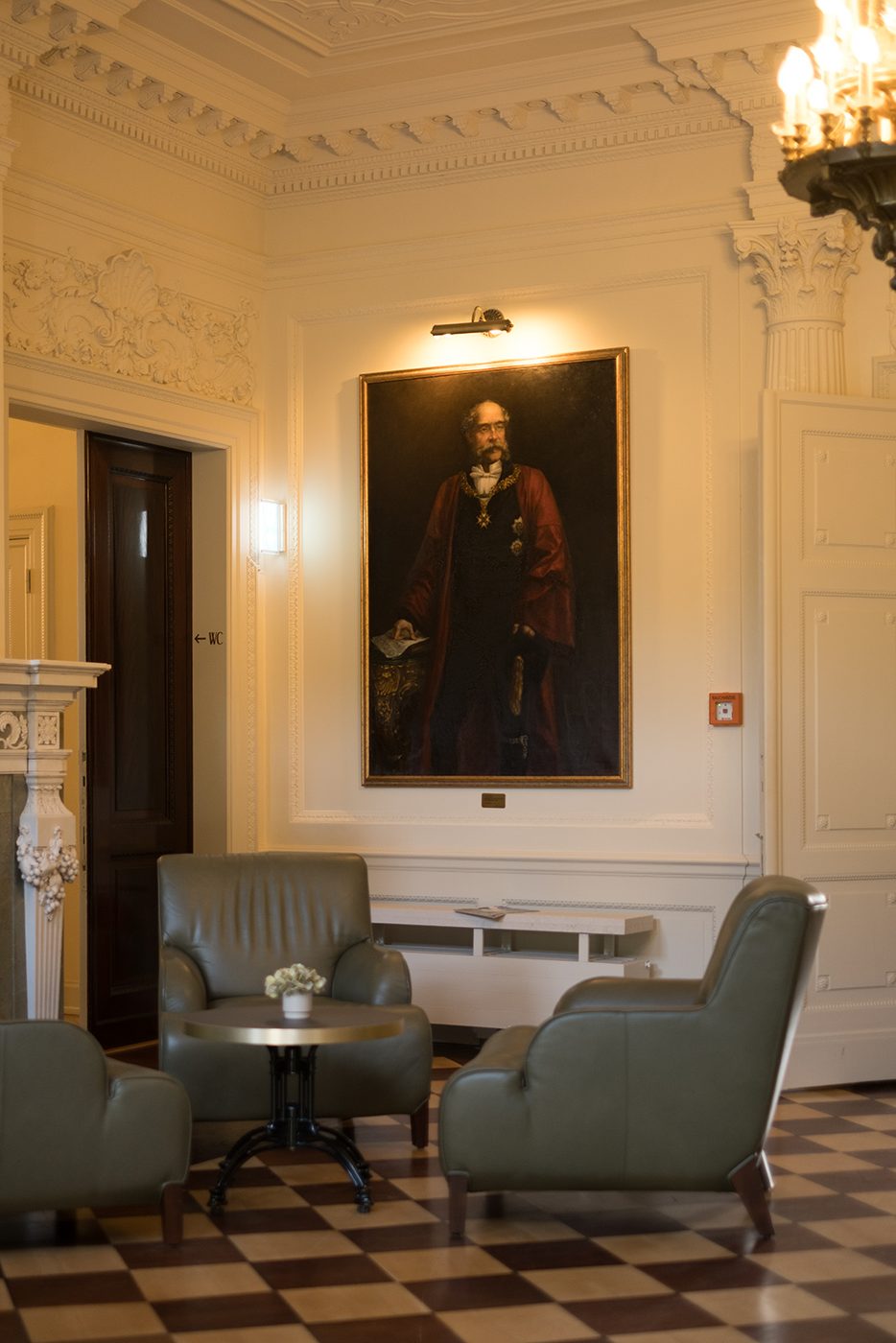
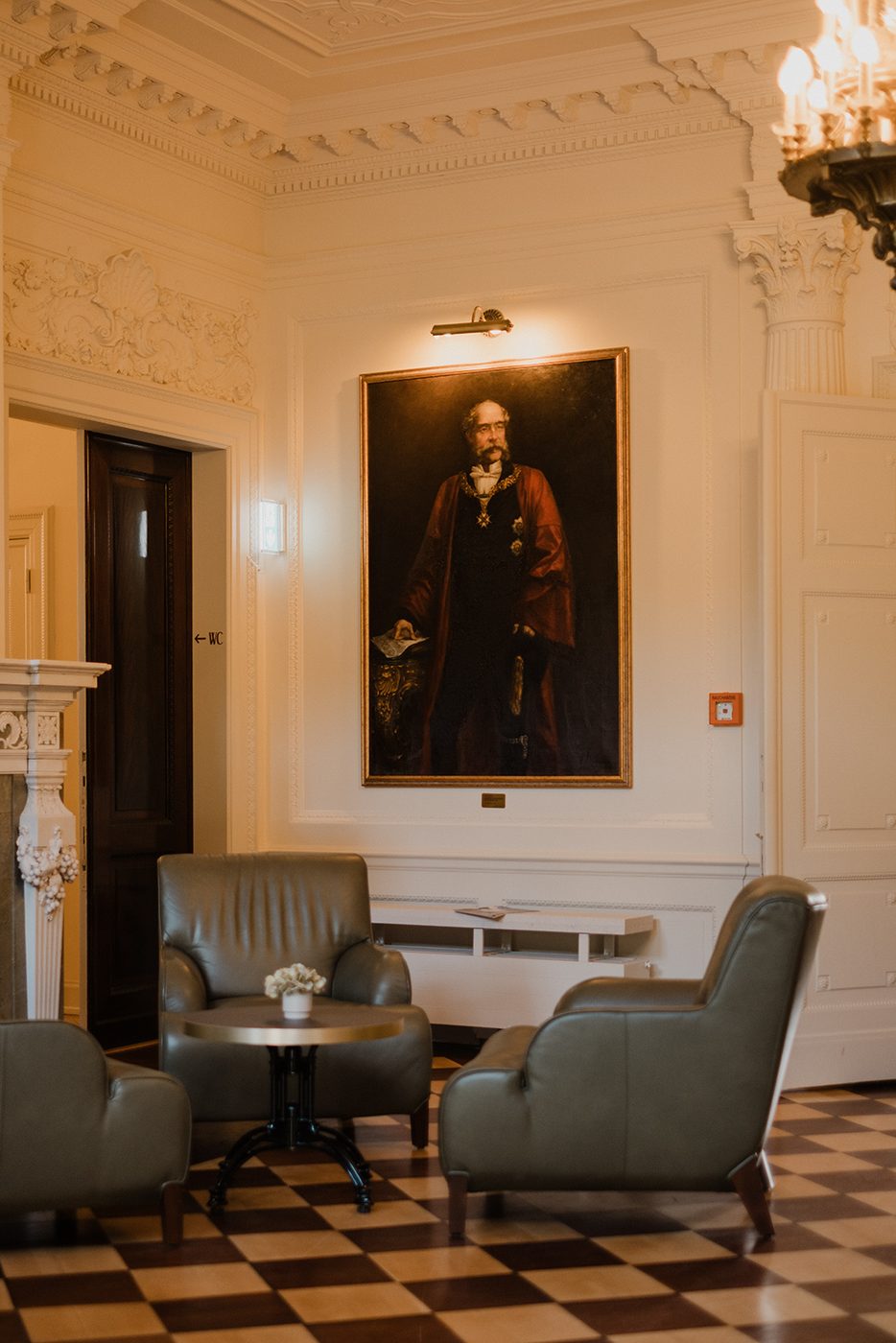
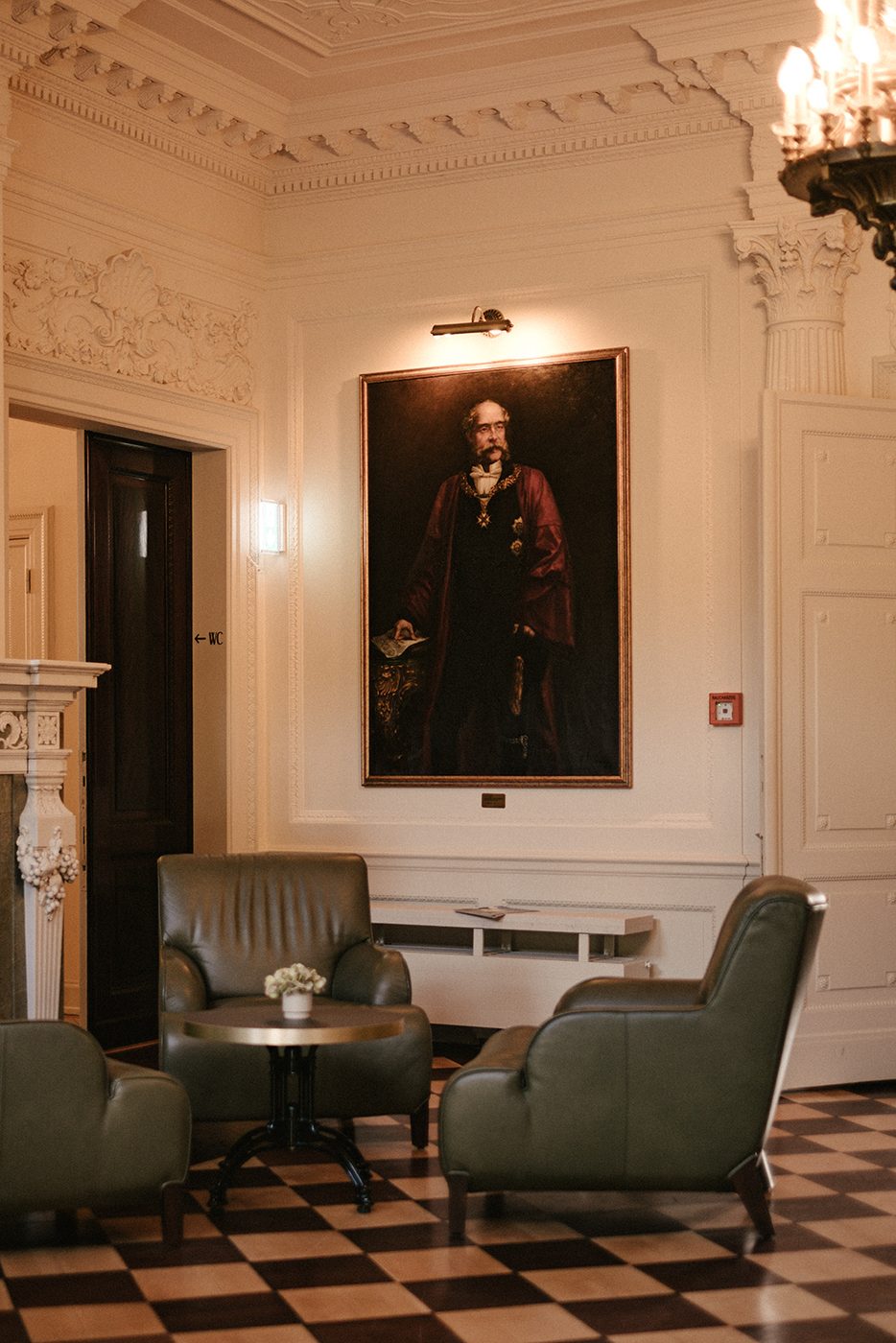
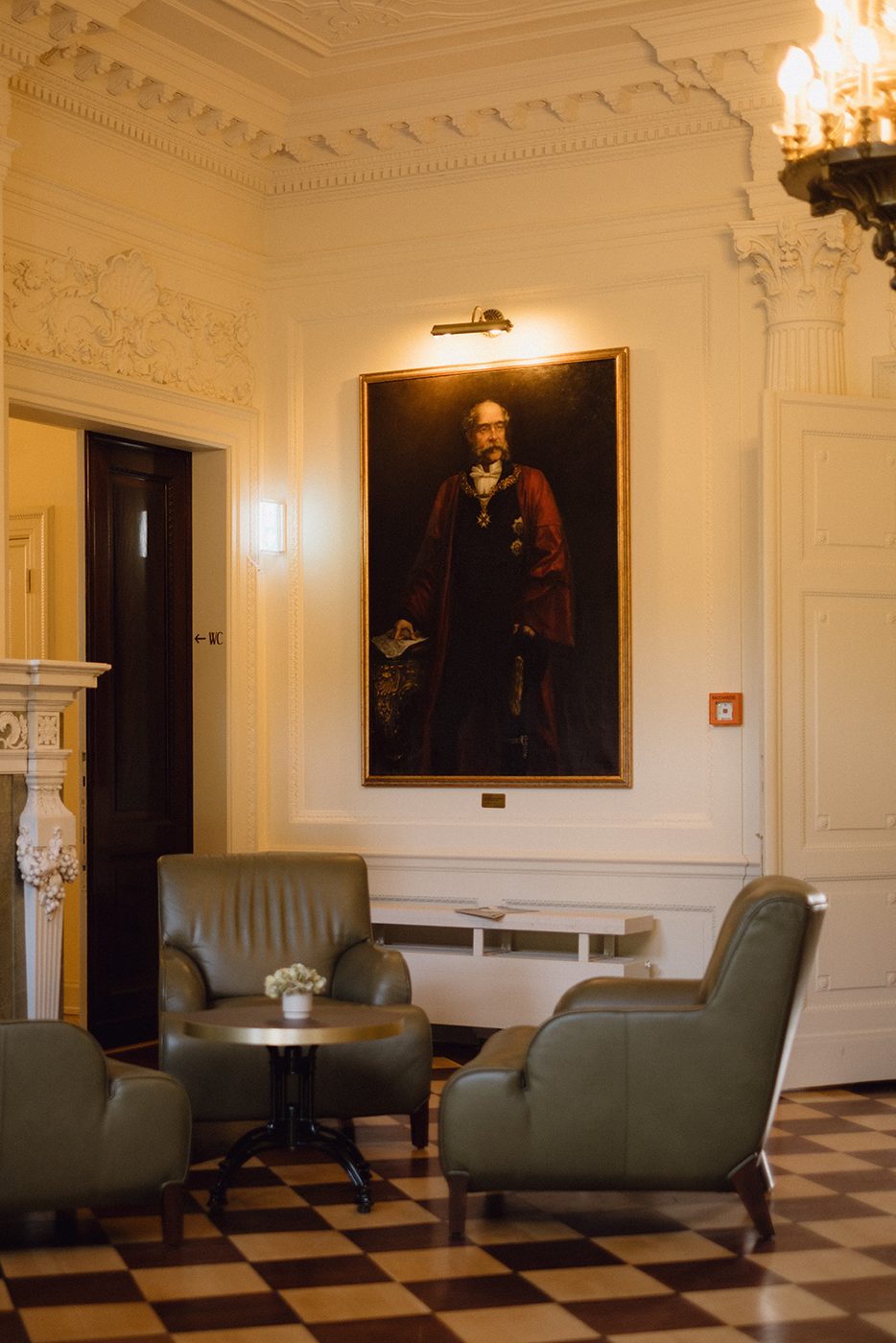
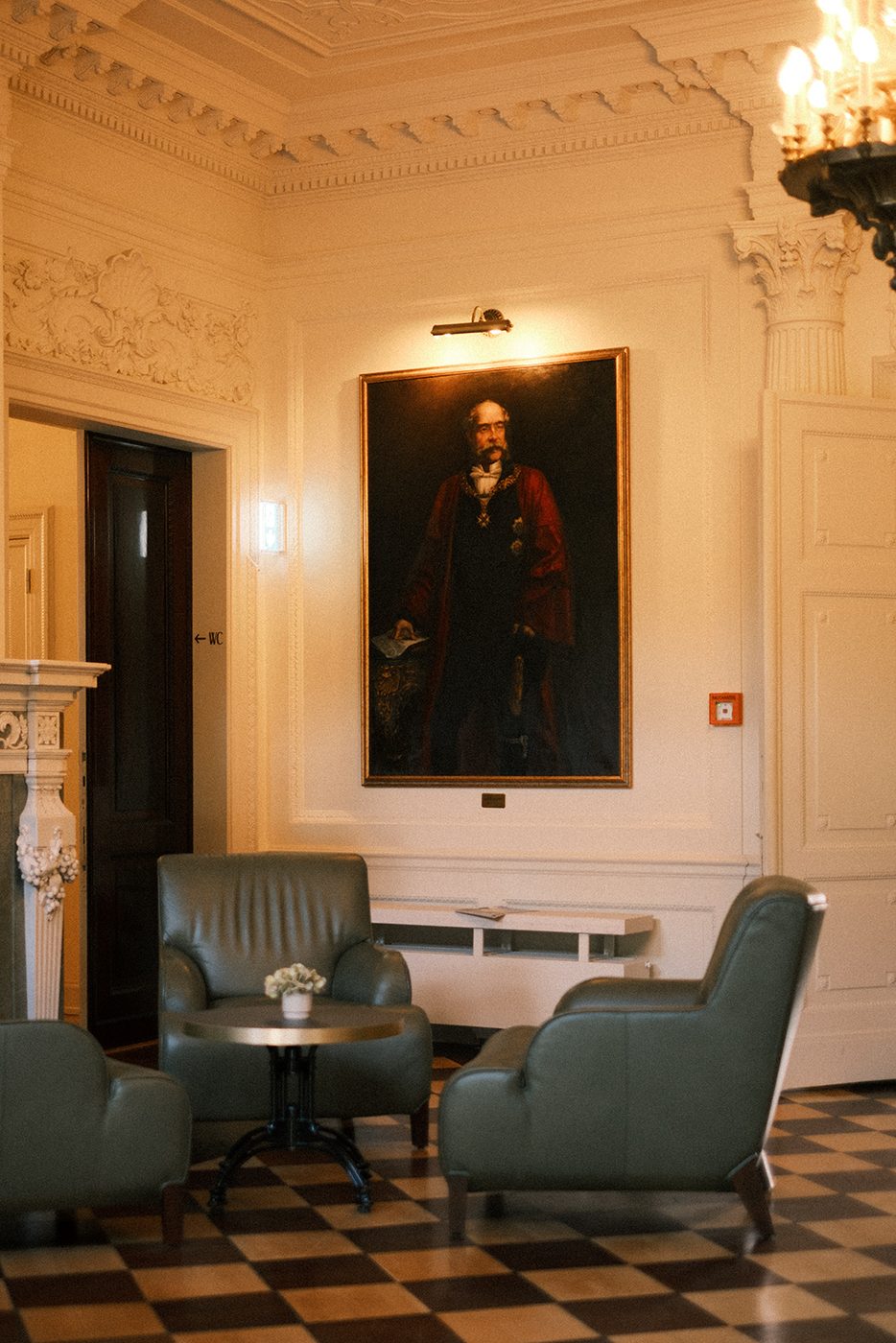
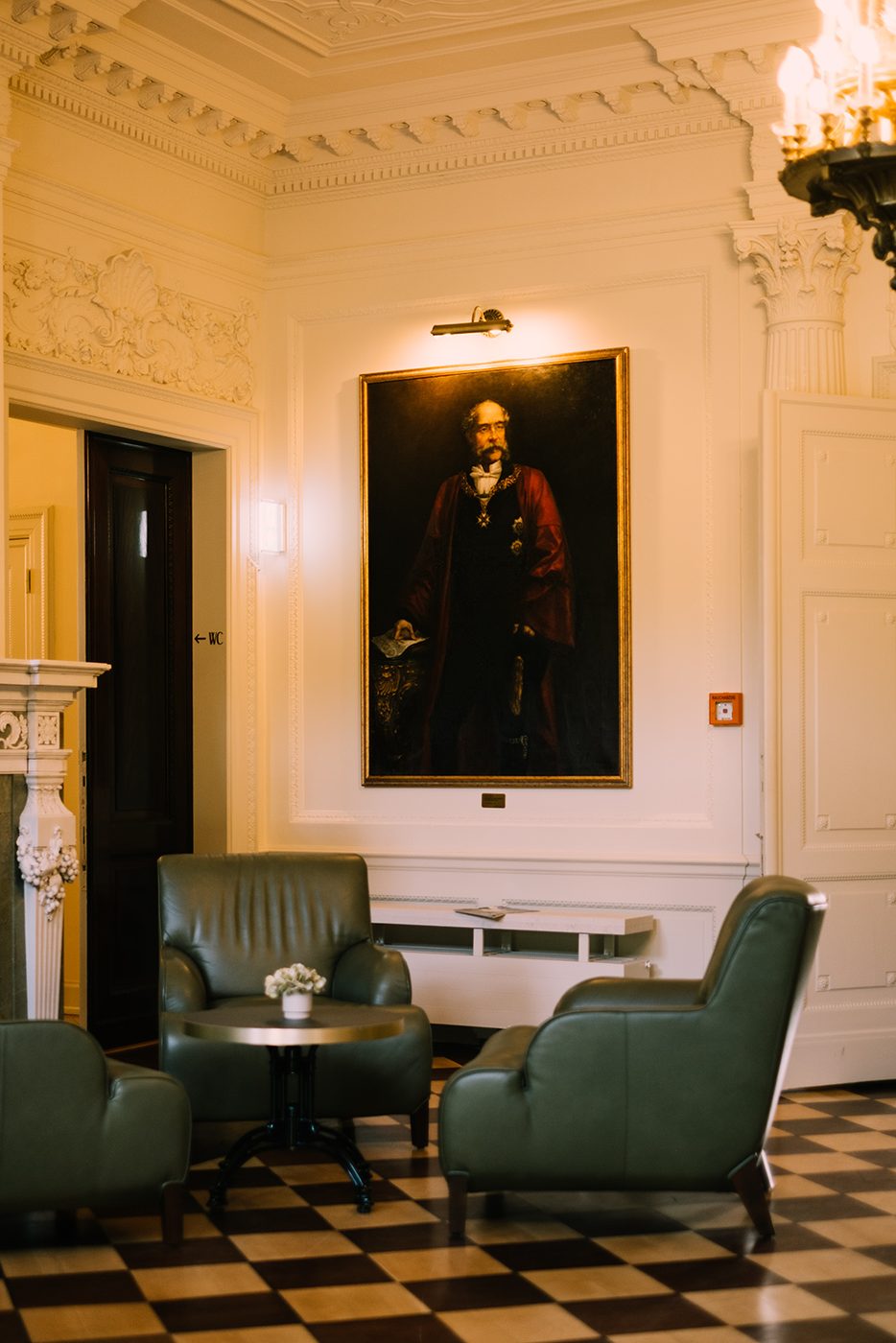
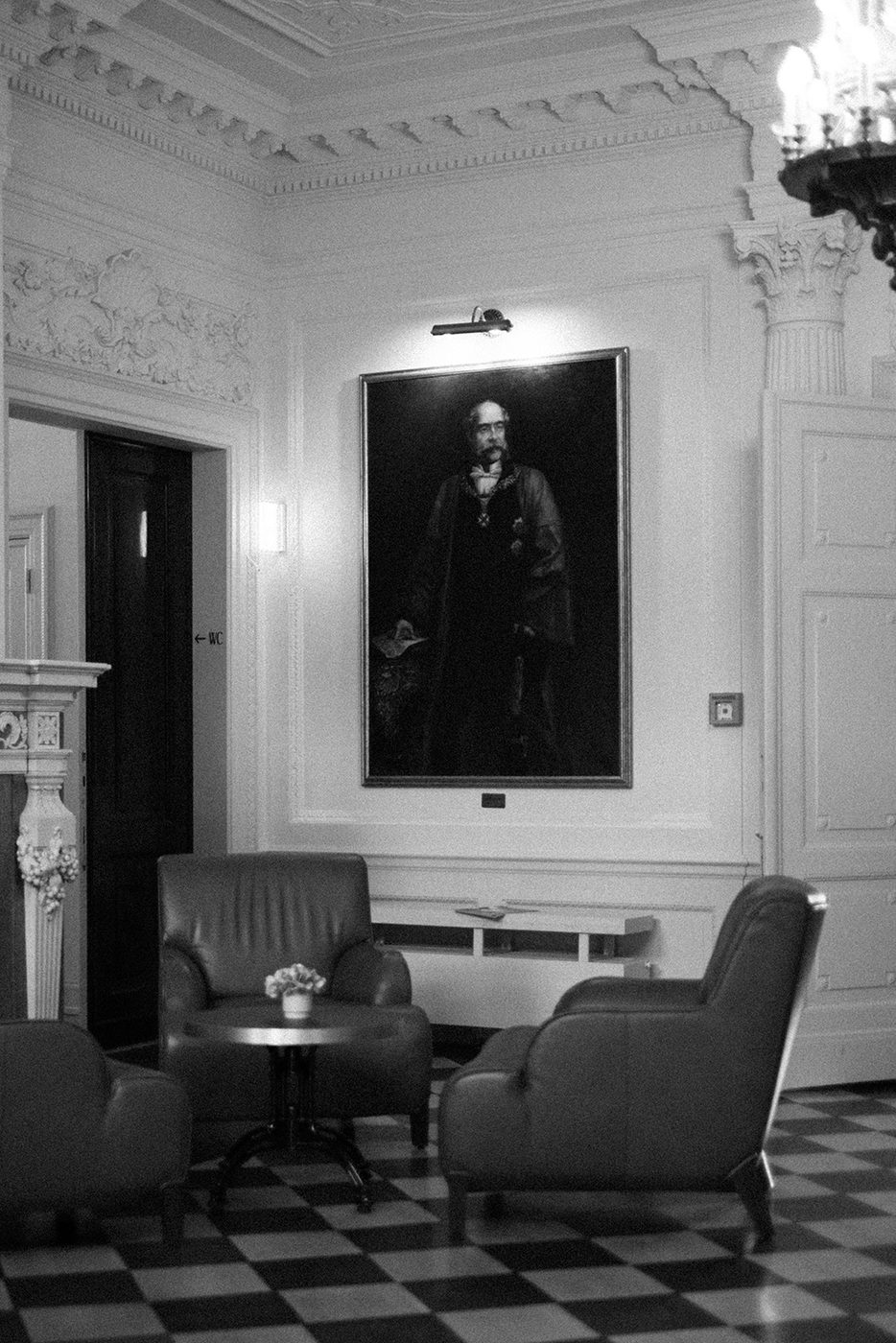
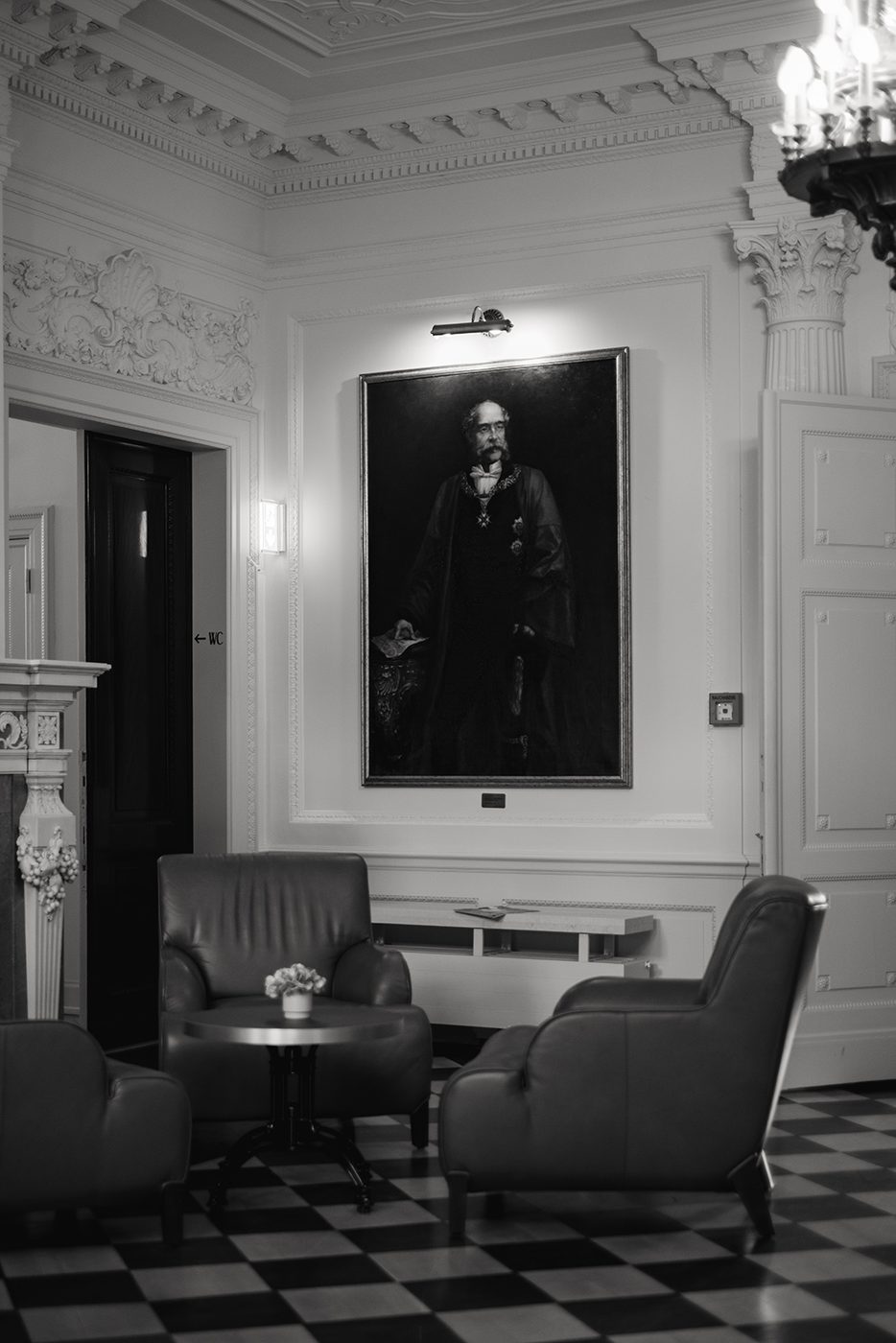
Echte Fotos aus meinen Aufträgen und Reisen. Links ohne Preset, rechts mit. Unter dem Bild steht, welcher Look.
Fotografiert mit Fujifilm X‑E5
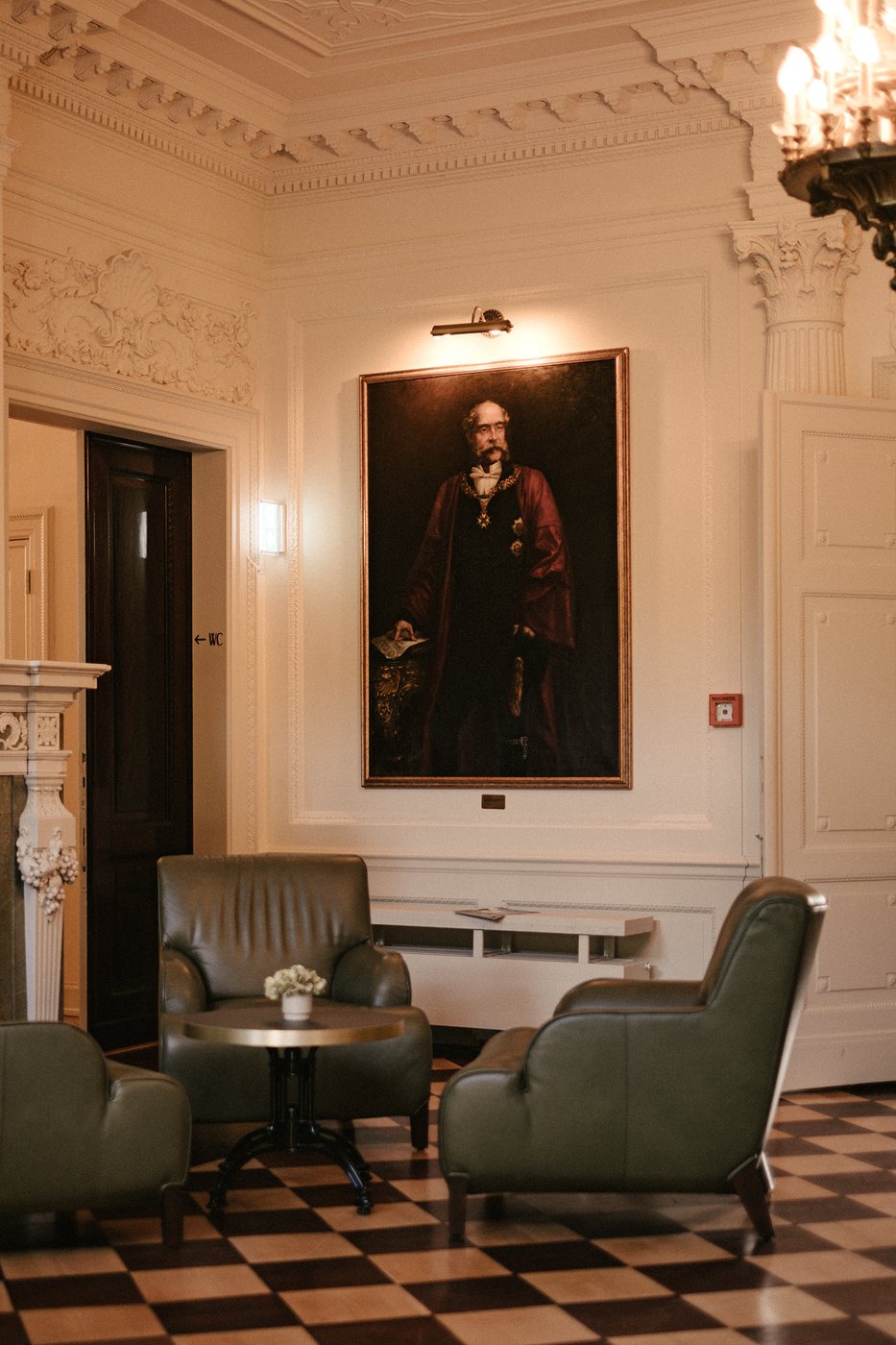
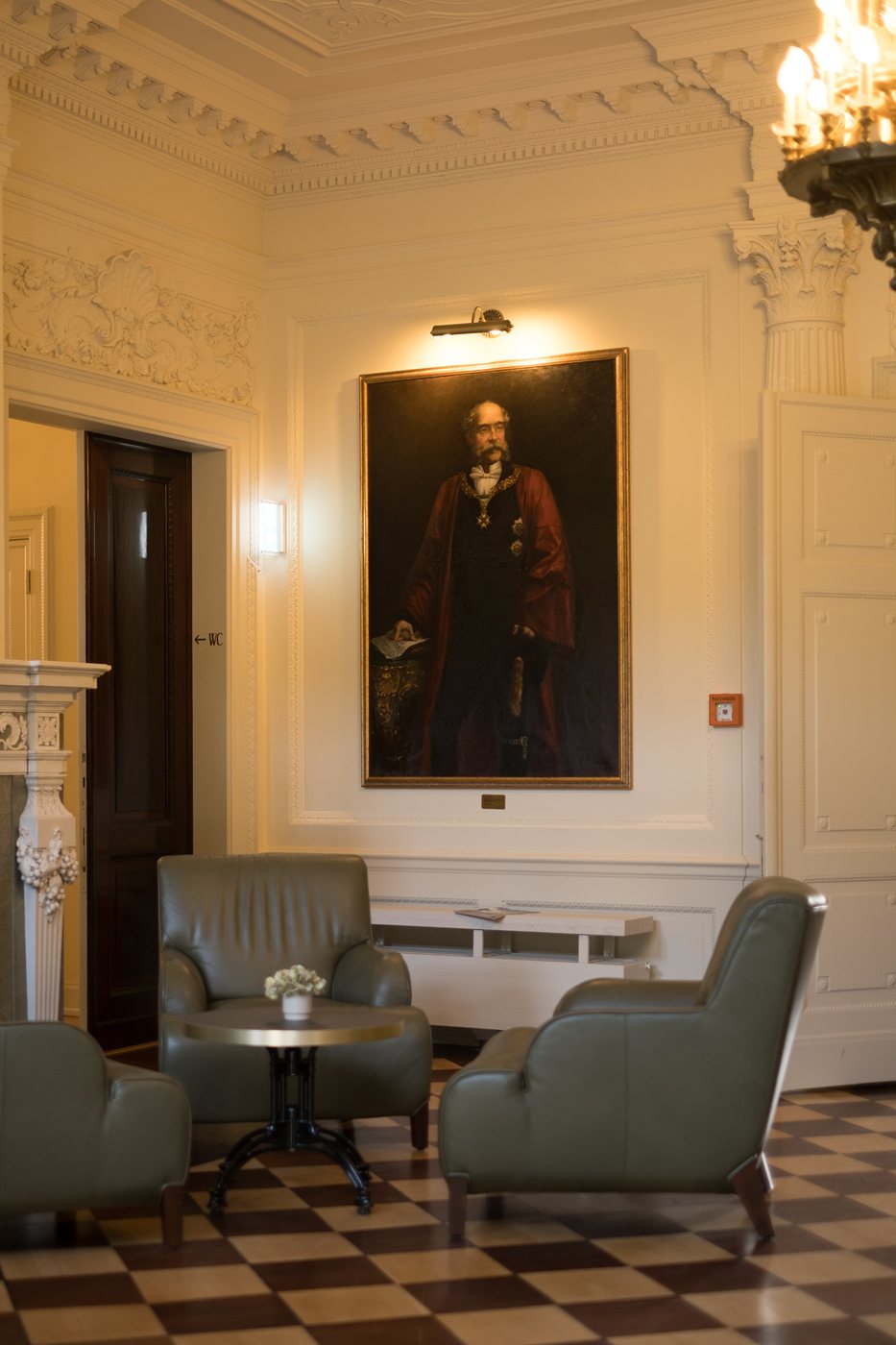
Ein Foto, jeder Look.
Klick dich durch meine Fotos und sieh, wie jeder Look darauf wirkt. Oder wie das Bild ganz ohne Preset aussieht.
Seit 2015 auf der Suche nach meinem Look.
Seit 2015 baue ich an meinen Looks. Ich habe viele Presets gekauft und ausprobiert, und viele davon sind richtig gut. Aber kein Pack hat beides abgedeckt: meinen Alltag und meine Kundenarbeit.
Dieses Pack ist das Ergebnis. Classic Neg und Kodak Gold 200 nutze ich für alles Private und für Content. Neutral, Kodak Ektar 100 und Black & White für Aufträge, die sauber und hochwertig aussehen müssen. Damit bearbeite ich alles, von privaten Partyfotos bis zu Hotelaufträgen für 10.000 €.
Das Korn habe ich so nah wie möglich an echten Film gebracht und dafür lange analysiert, wie Filmkorn wirklich aussieht. Der Mist-Effekt ersetzt mir einen Pro-Mist-Filter vor der Linse. Den muss ich mir für meine Kameras nicht mehr kaufen, weil ich den Effekt im Nachhinein drauflege.
Ich nutze in Lightroom keine anderen Presets mehr. Ich habe sie für mich gebaut, damit ich endlich etwas habe, das wirklich zu mir passt. Weil ich damit so zufrieden bin, teile ich sie jetzt.

Elf Presets, ein Look.
Sieben Filmlooks
Von ruhig und natürlich über warm und golden bis weich und pastellig.
Farbe und Schwarzweiß
HP5 mit kräftigem Korn, Black & White klar mit tiefen Schwarztönen.
Extras zum Stapeln
Korn und Mist legst du auf jeden Look. Sie ändern nur Korn beziehungsweise Klarheit und Schärfe.
Jede Kamera
Die Presets nutzen Adobe-Profile, keine Kameraprofile. Fuji, Sony, Canon, Nikon, alles, was Lightroom öffnet.
Desktop und Handy
XMP für Lightroom Classic, Lightroom und Camera Raw, DNG für die Lightroom-App.
Stärke nach Gefühl
Jedes Preset lässt sich mit dem Regler Stärke von dezent bis kräftig dosieren.
Wie es aussieht
Für wen es ist und wie du startest.
Gemacht für
- RAW-Fotos aus jeder Kamera, die Lightroom öffnet
- Kundenaufträge, Content und private Fotos
- Reisen, Städte, Interior, Architektur und Food
- Einen analogen Look ohne stundenlanges Nachbearbeiten
- Lightroom Classic, Lightroom, die Lightroom-App und Camera Raw
Nicht enthalten
- LUTs für Video (dafür gibt es Everyday Filmstock und den Base LUT)
- Versionen für Capture One, VSCO oder Snapseed
- Eine Lightroom-Lizenz
Installation
Herunterladen
Nach dem Kauf kommt der Download-Link per Mail. In der ZIP-Datei liegen die Presets für Desktop und Handy und die Anleitung.
Importieren
Lightroom Classic: im Modul Entwickeln bei Presets auf das Plus, dann Presets importieren und die ZIP-Datei wählen. In Lightroom und Camera Raw heißt der Befehl Profile und Presets importieren.
Anwenden
Look anklicken, Belichtung und Weißabgleich kurz nachziehen, mit dem Regler Stärke dosieren. Korn oder Mist legst du danach obendrauf.
Bevor du fragst
Funktioniert das mit meiner Kamera?
Ja, mit jeder Kamera, deren RAW-Dateien Lightroom öffnen kann: Fujifilm, Sony, Canon, Nikon, Panasonic und so weiter. Für Classic Neg brauchst du also keine Fuji.
Geht das auch auf dem Handy?
Ja. Wenn du Lightroom am Rechner mit der Creative Cloud synchronisierst, sind die Presets automatisch auch in der App. Ansonsten importierst du die XMP-Dateien direkt in der App oder nutzt die beiliegenden DNG-Dateien. Die Anleitung erklärt alle drei Wege.
Wie installiere ich die Presets am Rechner?
In Lightroom Classic im Modul Entwickeln bei Presets auf das Plus klicken, Presets importieren wählen und die ZIP-Datei auswählen. In Lightroom und Camera Raw heißt der Befehl Profile und Presets importieren. Die Anleitung im Paket zeigt jeden Schritt.
Wie bekomme ich die Presets nach dem Kauf?
Der Download-Link kommt in etwa einer Minute per Mail. In der ZIP-Datei liegen die Presets für Desktop und Handy und die Anleitung. Über dein Konto kannst du alles erneut laden, solange ich den Shop betreibe.
Sieht jedes Foto sofort fertig aus?
Fast. Belichtung und Weißabgleich kurz nachziehen, dann mit dem Regler Stärke dosieren. Korn oder Mist legst du danach obendrauf.
Darf ich die Presets für Kundenaufträge nutzen?
Ja, für deine eigenen Fotos und für Aufträge. Nur die Preset-Dateien selbst darfst du nicht weitergeben, teilen oder verkaufen.
Heute Abend noch deine Fotos bearbeiten.
Elf Presets und die Anleitung, in etwa einer Minute in deinem Postfach. Über dein Konto kannst du sie erneut laden, solange ich den Shop betreibe.
Checkout mit Stripe · Sofort-Download · Erneut laden über dein Konto
Bestes AngebotOder nimm gleich den ganzen Look
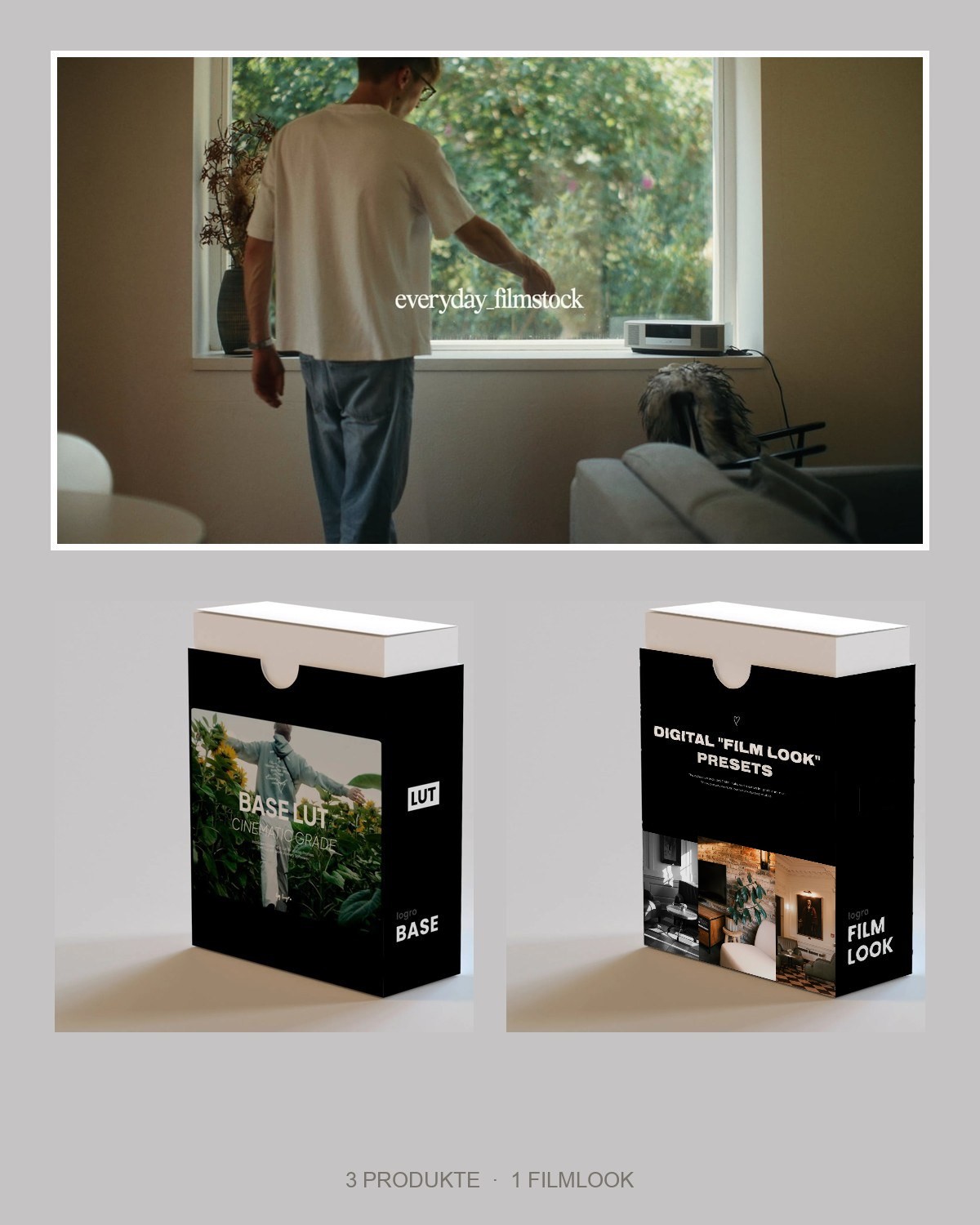 3 in 1
The Complete Film Look Bundle.
Everyday Filmstock, der One Click Base LUT und die Digital Film Look Foto-Presets. Video und Foto aus einer Farbwelt, ein Kauf.
Sofort-Download · alle drei Produkte · ein Kauf