One Click Base LUTCinematic LUTs für Log und REC709
Zwei Looks, vier LUTs für jede Kamera. Cinematic Color Grading in einem Klick.
Cinematic Color Grading sollte für alle zugänglich sein, sofort einsetzbar, ohne Reibung, ohne Komplexität. Du bekommst zwei Looks, vier LUTs. Look 1 Base ist der Look, den ich in fast jedem Projekt nutze. Look 2 Natural Contrast ist kontrastreicher, aber immer noch natürlich. Den nutze ich selbst für meine Daily Vlogs und Instagram Reels, der geht eigentlich immer. Beide Looks jeweils als Log- und REC709-Version. Funktioniert mit allen großen Video-Editoren und passt für Social Media, Reisefilme, Commercials und subtile filmische Projekte.
- Look 1 Base: Log + REC709 (.cube)
- Look 2 Natural Contrast, kontrastreicher und trotzdem natürlich: Log + REC709 (.cube)
- Sony, Canon, Panasonic, Fuji, BMPCC
- DaVinci · Premiere · Final Cut · CapCut Pro
- Setup Guide als PDF (Englisch)
- Sofort-Download
Ein Klick. Fertiger Look.
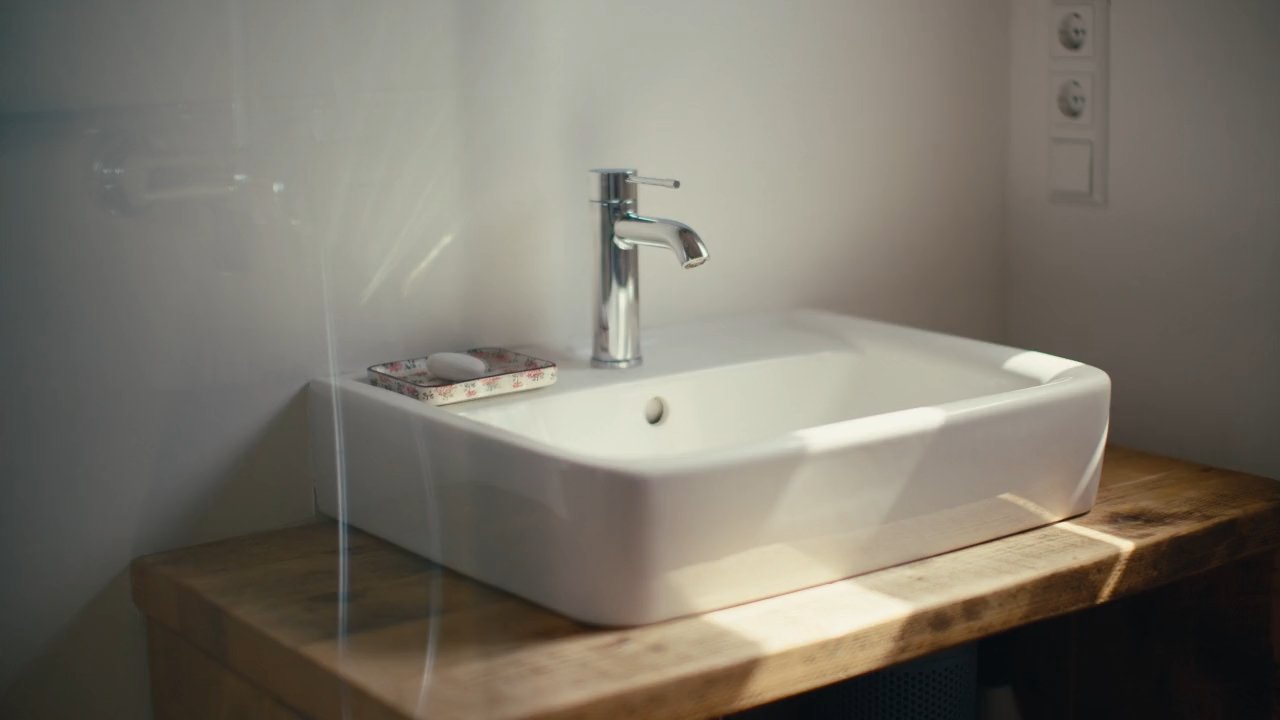
Clips aus meinen Drehs in S-Log3, Weißabgleich und Belichtung gesetzt. Links ohne LUT, rechts mit Base oder Natural Contrast. Zieh die Linie und wechsle Look und Clip.
Zieh die Linie ◂▸
Dein Material. Einen Grade später.
Standbilder aus echten Drehs, aufgenommen in S-Log3. Zieh den Regler: links das Log-Bild ohne LUT, rechts mit der Base LUT.
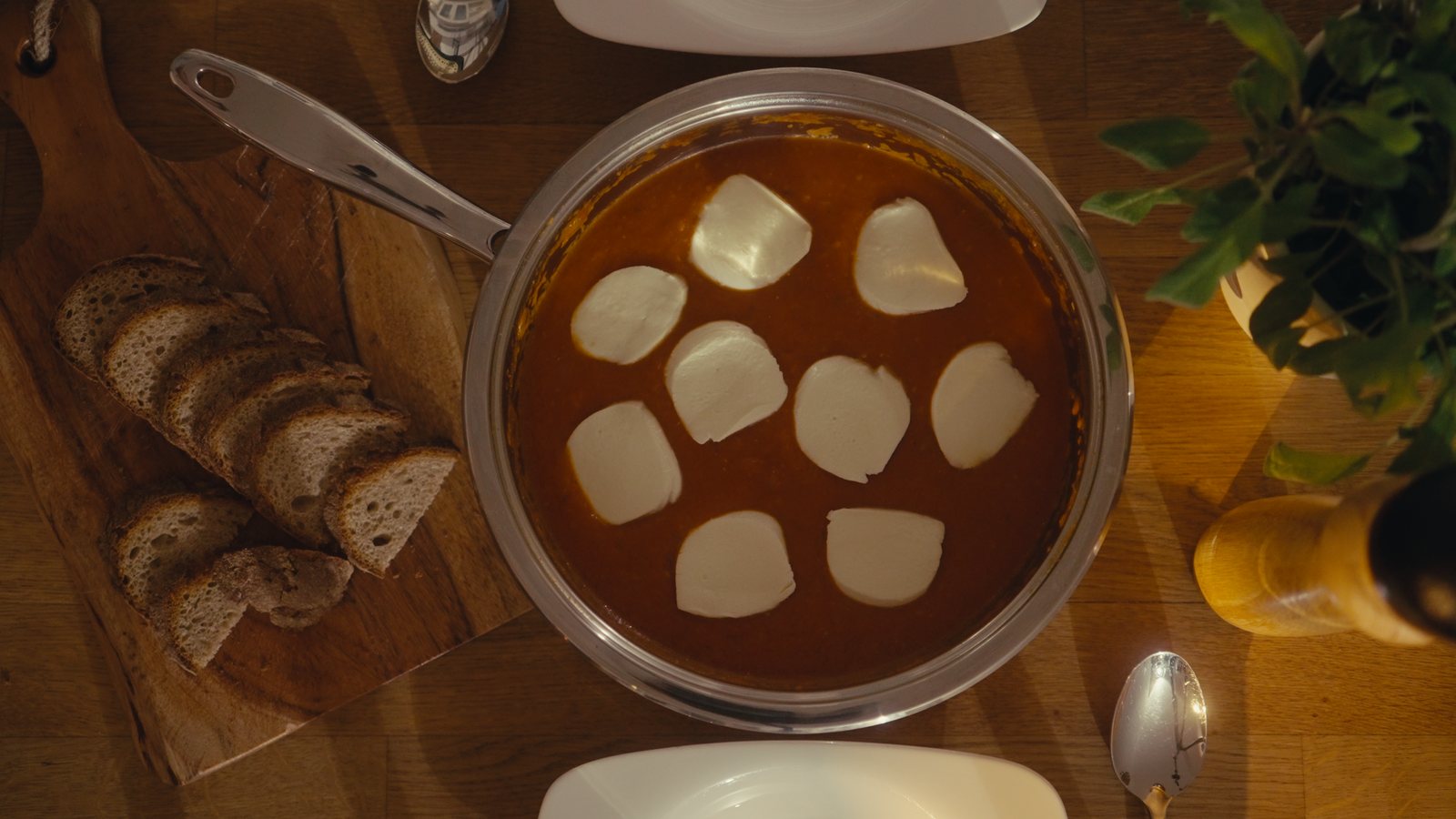
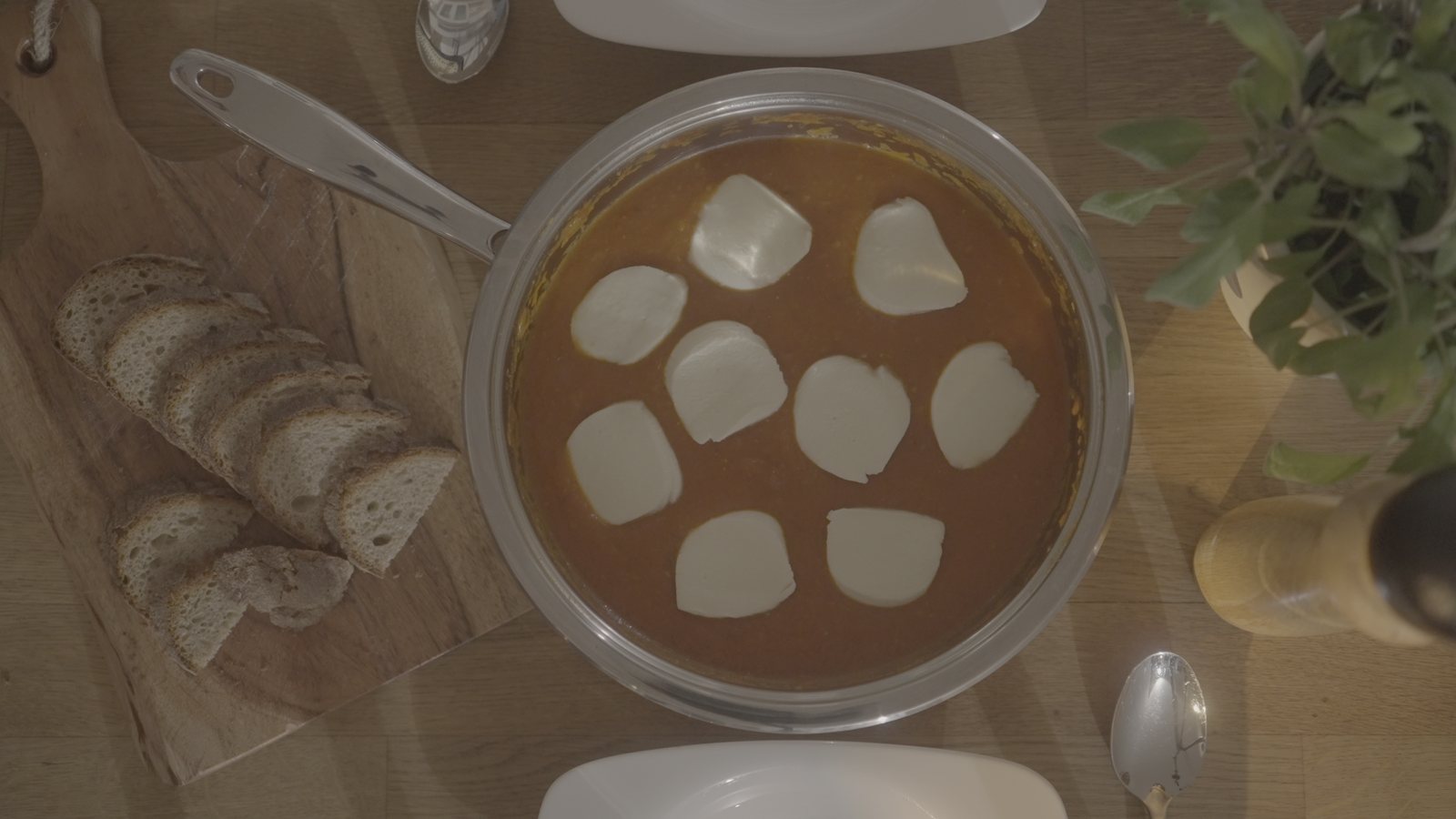
Ein Clip. Beide Looks.
Wähl einen meiner Clips und wechsle den Look: Base oder Natural Contrast, der mehr Kontrast hat und trotzdem natürlich bleibt. Jedes Standbild ist mit der echten LUT-Datei gerendert.
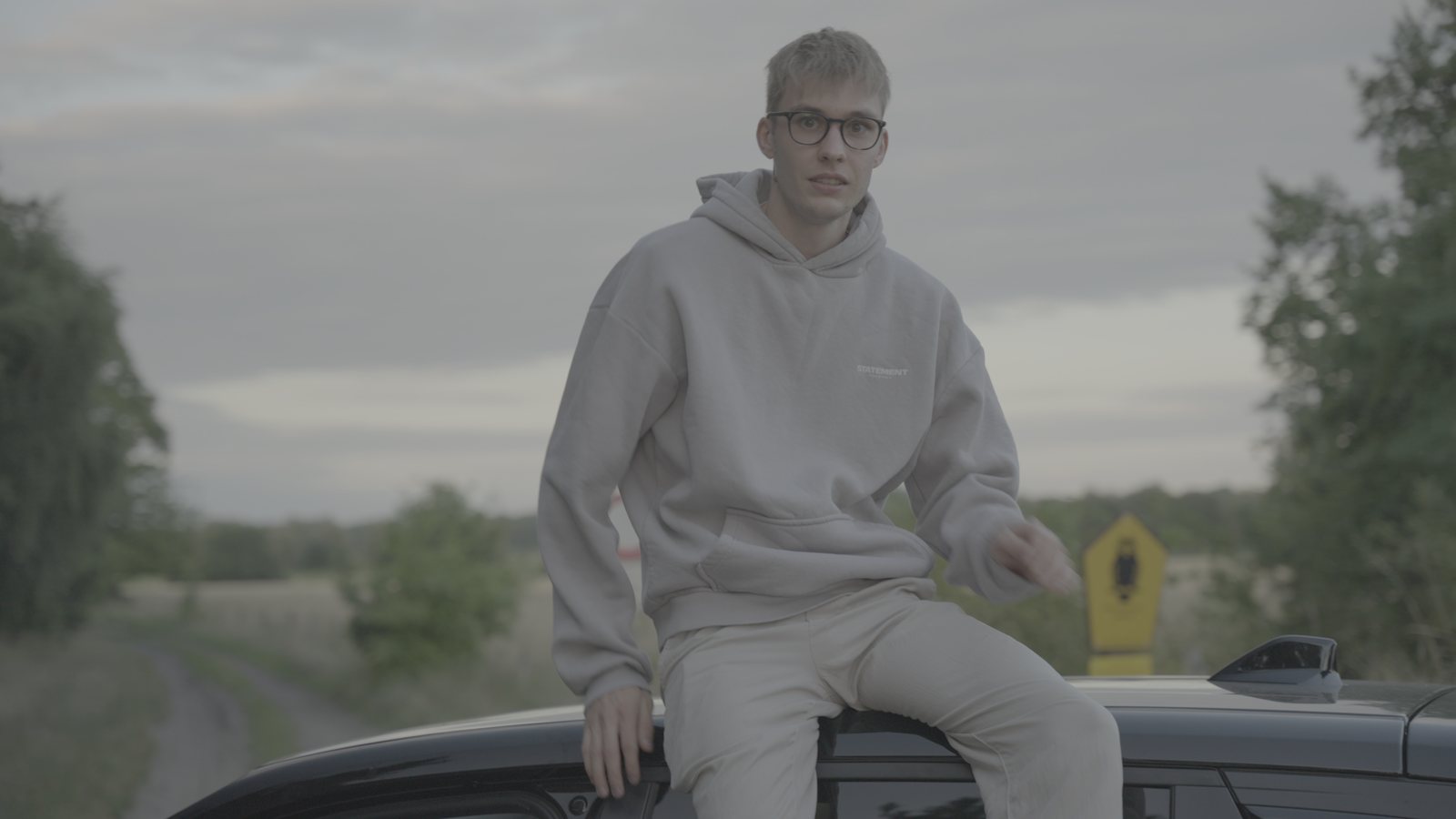

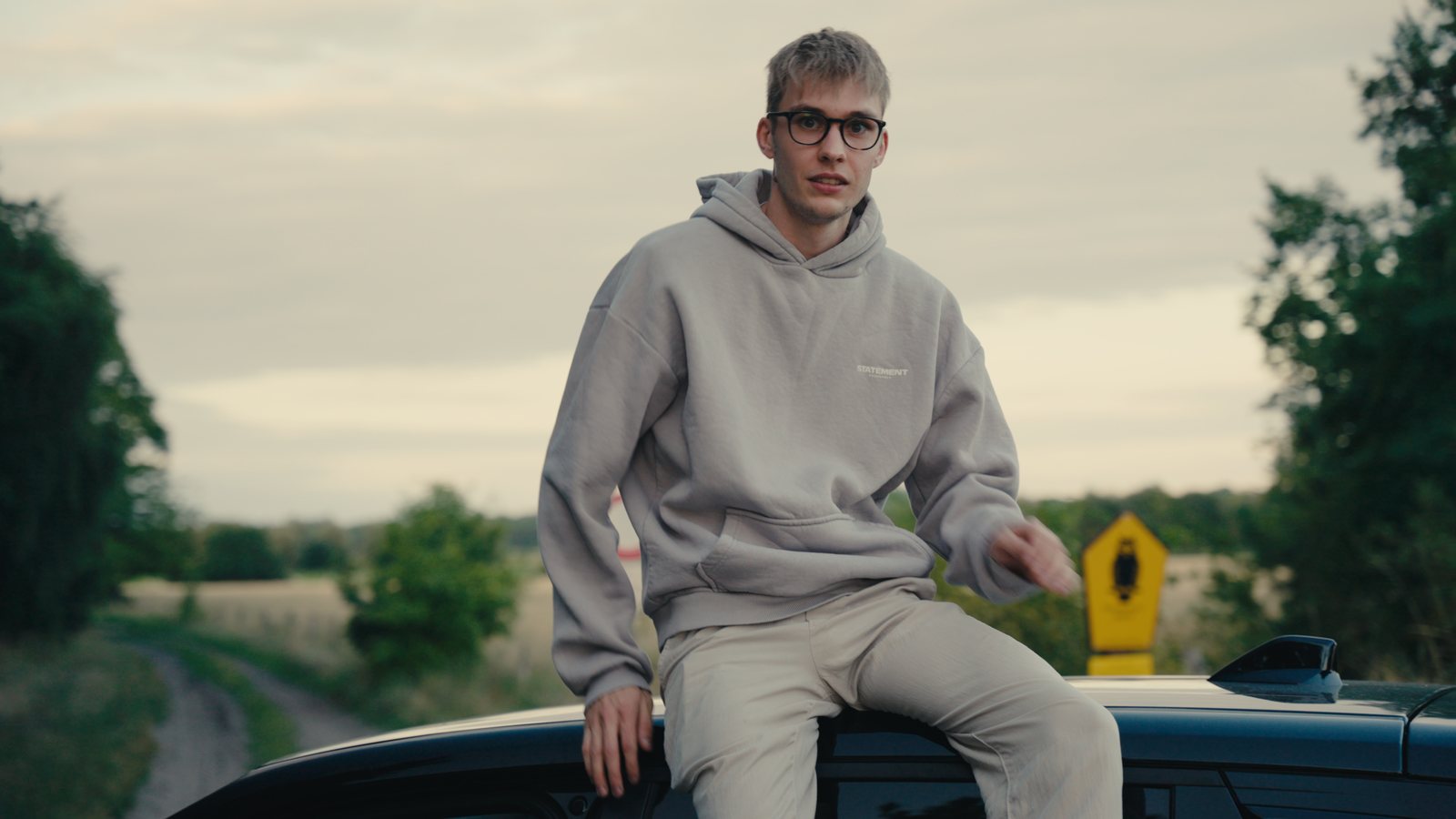
Schau, wie einfach es ist.
Im Video erkläre ich Schritt für Schritt, wie der Base LUT funktioniert und wie du ihn auf dein Material legst.
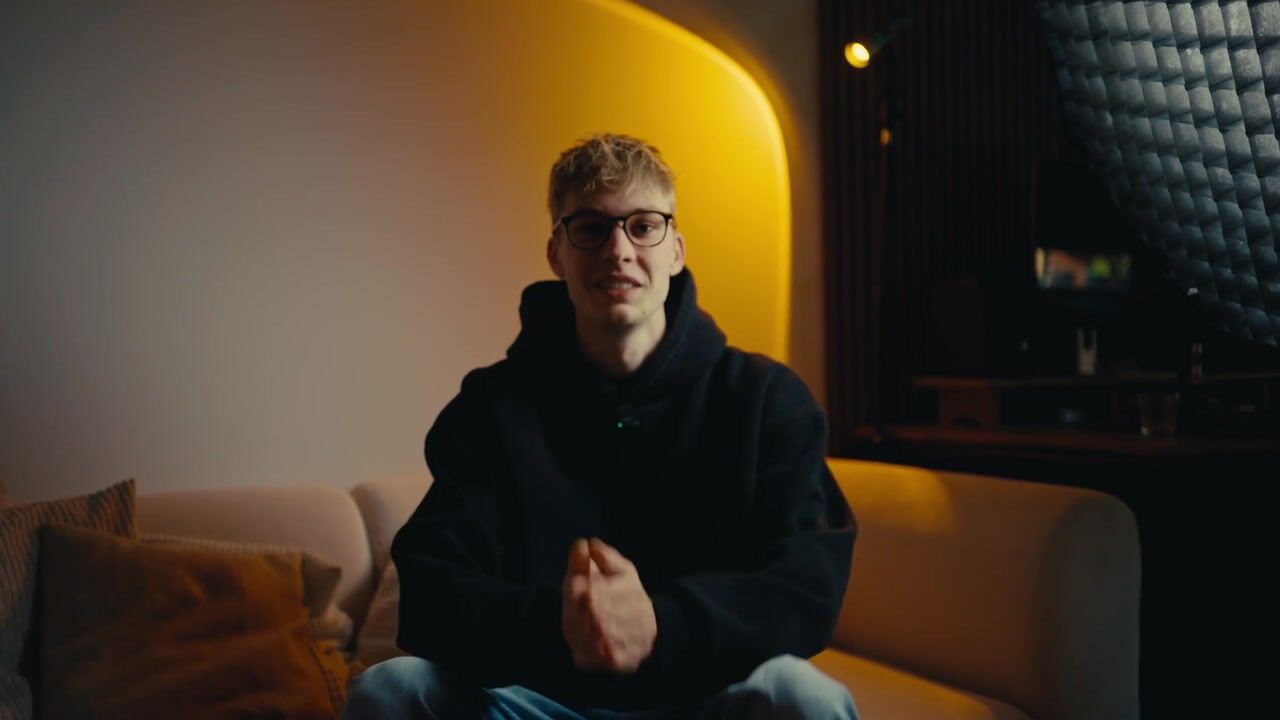
Jede Quelle. Gleicher Look.
Profikamera in LOG, iPhone, was auch immer, echtes Material aus verschiedenen Quellen, alles mit demselben LUT.

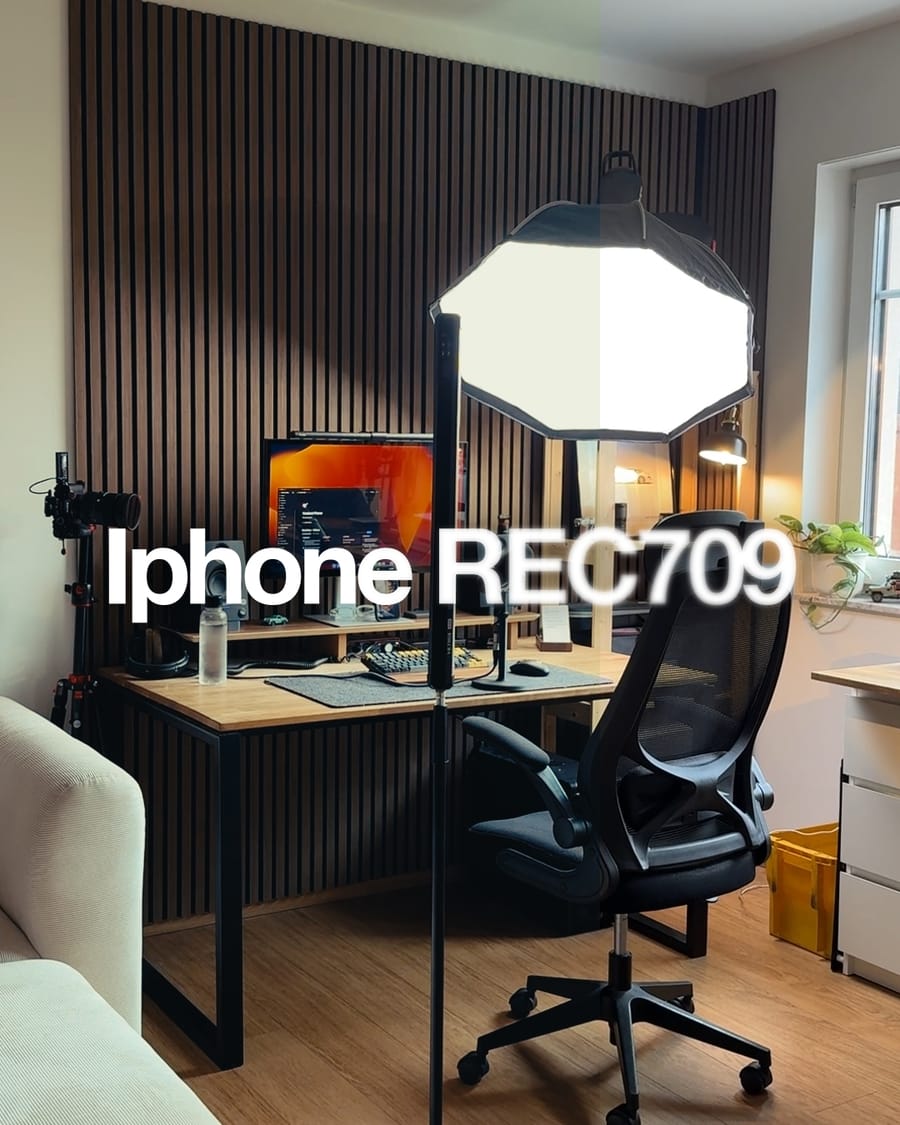
Wie es aussieht
Drei Schritte, dann sitzt der Look.
Die richtige Datei
Sieht dein Clip ohne LUT grau und flau aus, ist er Log: Nimm die Log-Datei, gebaut für Sony S-Log3 / S-Gamut3.Cine. Sieht er schon normal aus, nimm die REC709-Datei.
Erst korrigieren
Weißabgleich und Belichtung am Clip setzen, vor dem LUT. Weißes soll weiß sein, Haut natürlich, nichts ausgebrannt.
LUT drauf
Die .cube-Datei in DaVinci Resolve, Premiere Pro, Final Cut Pro oder CapCut Pro laden. Base oder Natural Contrast, je nach Clip. Die Stärke regelst du nach Geschmack.
Bevor du fragst
Geht das mit meiner Kamera?
Ja. Die LUTs laufen mit jeder Kamera: Sony, Canon, Panasonic, Fujifilm, Blackmagic und allen anderen. Beide Looks liegen als Log- und als REC709-Version bei. Egal wie du filmst, eine davon passt.
Für welches Log-Profil sind die Log-LUTs gebaut?
Für Sony S-Log3 / S-Gamut3.Cine. Filmst du mit einer anderen Kamera in Log, setzt du in DaVinci Resolve vor den LUT einen Color Space Transform Node: Eingang ist Farbraum und Gamma deiner Kamera (zum Beispiel Canon Cinema Gamut / C-Log3, Panasonic V-Gamut / V-Log, Fujifilm F-Gamut / F-Log2), Ausgang ist S-Gamut3.Cine / S-Log3. Danach kommt der Log-LUT. Oder du nimmst einfach die REC709-Version, für Material, das schon in REC709 ist (zum Beispiel vom iPhone) oder das du vorher in REC709 umgewandelt hast.
Welchen der zwei Looks nehme ich?
Base ist der Look, den ich in fast jedem Projekt nutze. Natural Contrast ist kontrastreicher, aber immer noch natürlich. Den nutze ich selbst für meine Daily Vlogs und Instagram Reels, der geht eigentlich immer. Du bekommst beide und suchst dir pro Clip aus, was passt.
In welchen Programmen kann ich die LUTs nutzen?
DaVinci Resolve, Premiere Pro, Final Cut Pro und CapCut Pro. Überall, wo du .cube-LUTs laden kannst.
Wie bekomme ich die LUTs nach dem Kauf?
Sofort. Direkt nach der Zahlung kommt eine Mail mit dem Download. Über dein Konto kannst du die Datei erneut laden, solange ich den Shop betreibe.
Darf ich die LUTs für Kundenprojekte nutzen?
Ja. Du kannst sie in allen deinen Projekten nutzen, privat und bezahlt. Nur weiterverkaufen oder weitergeben geht nicht.
Muss ich mich mit Color Grading auskennen?
Nein. Genau dafür sind die LUTs da. Belichtung und Weißabgleich sauber setzen, LUT drauf, fertig.
Was, wenn es bei mir technisch nicht funktioniert?
Schreib mir innerhalb von 14 Tagen nach dem Kauf an info@lorenzgroche.eu. Ich helfe dir, die Dateien zum Laufen zu bringen. Klappt das nicht, bekommst du dein Geld zurück, auch als Unternehmen. Darauf hast du mit meinem Funktions-Versprechen einen Anspruch, zusätzlich zu deinen gesetzlichen Rechten. Details in § 7 der AGB.
Heute Abend graden, nicht nächstes Wochenende.
Zwei Looks, vier LUTs, in etwa einer Minute in deinem Postfach. Laufen die Dateien in der hier genannten Software technisch nicht und kann ich es nicht lösen, bekommst du dein Geld zurück, zusätzlich zu deinen gesetzlichen Rechten. Melde dich dafür innerhalb von 14 Tagen nach dem Kauf (§ 7 der AGB).
Checkout mit Stripe · Sofort-Download · Erneut laden über dein Konto
Bestes AngebotOder nimm gleich den ganzen Look
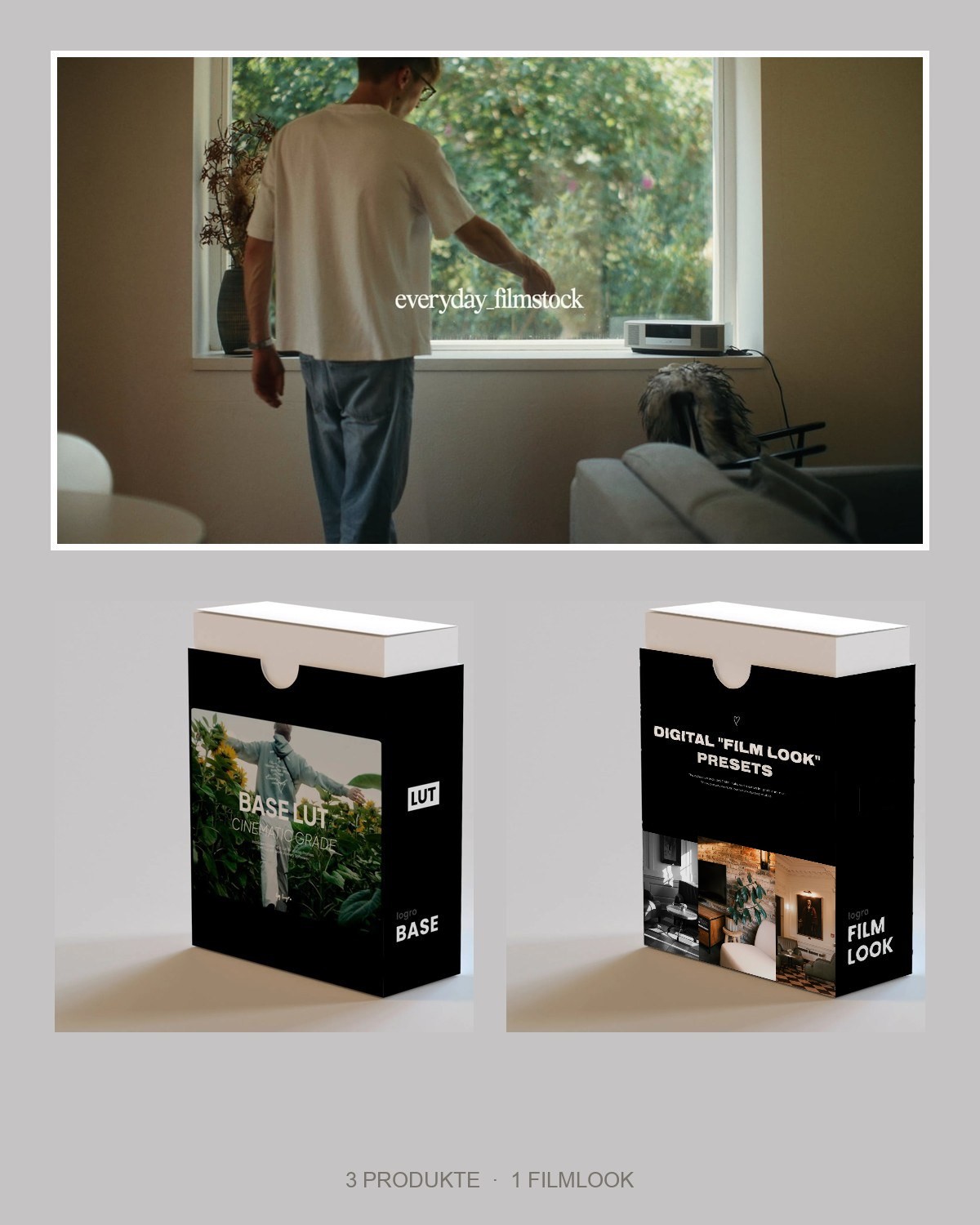 3 in 1
The Complete Film Look Bundle.
Everyday Filmstock, der One Click Base LUT und die Digital Film Look Foto-Presets. Video und Foto aus einer Farbwelt, ein Kauf.
Sofort-Download · alle drei Produkte · ein Kauf